こんにちは。日本マイクロソフト Exchange & Outlook サポート チームの杉山です。
本記事では、新しい Outlook for Windows (以下、新しい Outlook) をより効率的に使いこなすためのキーボード ショートカットに関する Tips をご紹介します。
キーボード ショートカットの設定と便利なショートカット キーを活用してみてください!
新しい Outlook のキーボード ショートカットの設定方法
従来の Outlook for Windows (以下、従来の Outlook) と Outlook on the web では利用可能なショートカット キーは異なっていたため、2 つのクライアントを使用する場合には、誤ったショートカット キーを入力してしまうことがありました。
一方、新しい Outlook では従来の Outlook と Outlook on the web のどちらのショートカット キーを使用するかを選ぶことができるようになっています。
この設定により、以前に使用していたクライアントに合わせたショートカット キーを新しい Outlook でも使用することができます。
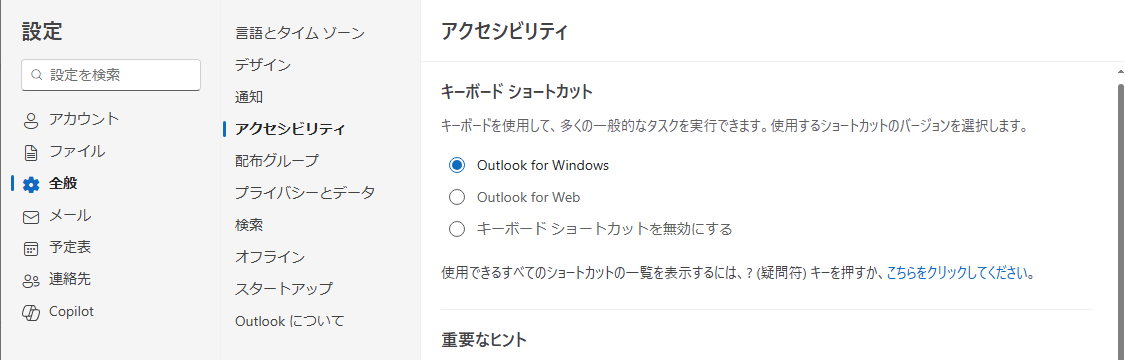
新しい Outlook では [設定] - [全般] - [アクセシビリティ] の [キーボード ショートカット] より、以下の項目を選択できます。
- Outlook for Windows (従来の Outlook を指します)
- Outlook for Web (Outlook on the web を指します)
- キーボード ショートカットを無効にする
便利なショートカット キー
新しい Outlook のショートカット キーより、Outlook for Windows と Outlook for Web の設定にてそれぞれ利用可能な便利なショートカット キーの一部をご紹介します。
Outlook for Windows の設定を使用している場合
| 操作内容 | ショートカット キー |
|---|---|
| 新しいメール メッセージを作成する | Ctrl+N / Ctrl+Shift+M |
| このメッセージに返信する | Ctrl+R |
| このメッセージの全員に返信する | Ctrl+Shift+R |
| このメッセージを転送する | Ctrl+F |
| [メール] に移動する | Ctrl+1 |
| [予定表] に移動する | Ctrl+2 |
| このメッセージ内のテキストを検索する | Ctrl+Shift+F |
Outlook for Web の設定を使用している場合
| 操作内容 | ショートカット キー |
|---|---|
| 新しいメール メッセージを作成する | N |
| このメッセージに返信する | R / Ctrl+R |
| このメッセージの全員に返信する | Shift+R / Ctrl+Shift+R |
| このメッセージを転送する | Shift+F / Ctrl+Shift+F |
| [メール] に移動する | Ctrl+Shift+1 |
| [予定表] に移動する | Ctrl+Shift+2 |
| このメッセージ内のテキストを検索する | Ctrl+F |
Outlook for Windows と Outlook for Web の設定ではショートカット キーが異なるため、以前に使用しているクライアントに合わせた設定に変更してご利用ください。
使用可能なショートカット キーはこちらの公開情報を参照いただくか、? (疑問符) キーを入力し、キーボード ショートカットを開いて確認ください。
※ 設定ウィンドウではなく、メイン ウィンドウにて ? を入力します。
? (疑問符) キーを入力し、キーボード ショートカットを開いた画面例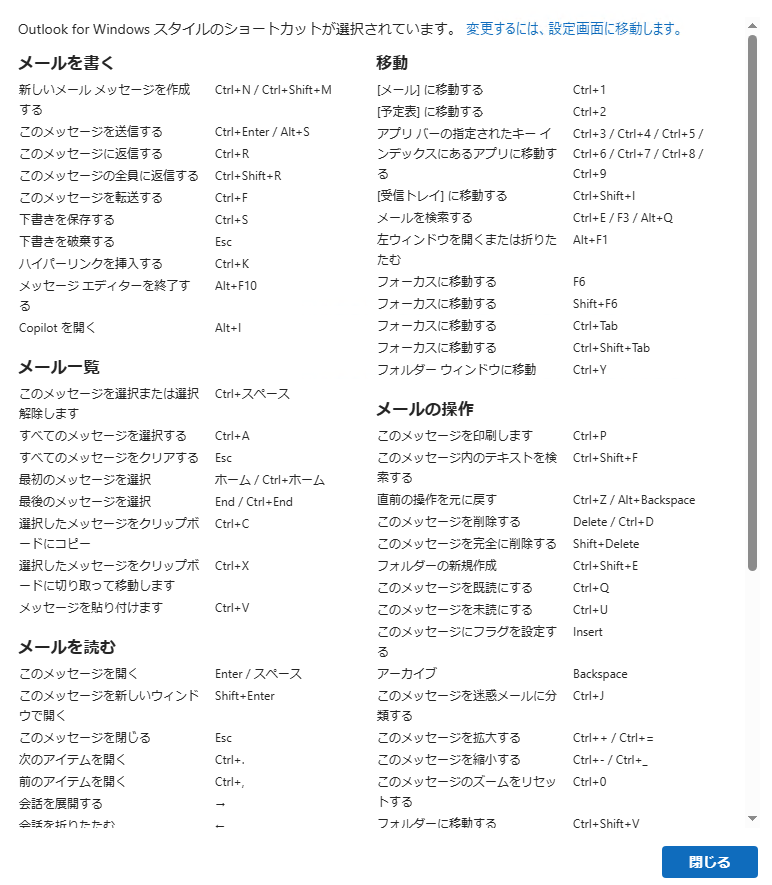
本情報の内容(添付文書、リンク先などを含む)は、作成日時点でのものであり、予告なく変更される場合があります。