※ この記事は、Native external sender callouts on email in Outlook の抄訳です。最新の情報はリンク先をご確認ください。この記事は Microsoft 365 Copilot および GitHub Copilot を使用して抄訳版の作成が行われています。
翻訳者注: 英語の原文では一部の Outlook クライアントで展開中とされていますが、現在は対象 Outlook クライアントに展開済みのため、翻訳文では最新の状況を反映した表現としています。
概要
一部のお客様では、外部送信者からのメールであることをエンドユーザーに分かりやすく伝えるため、Exchange のトランスポート ルールを使用して、件名の先頭に文言を追加したり、メッセージ本文に注意書きを挿入したりしています。このアプローチにはいくつかの制限があります。例えば、以下のような点です。
- 外部ユーザーがスレッドに返信し続けると、件名に重複した [External] タグが表示される可能性があります (一部のお客様は重複を削除するためにカスタマイズされたソリューションを使用しています)。
- 件名が変更されると、Outlook の [スレッドとして表示] の機能が機能しなくなり、メッセージが同じスレッドに含まれなくなります。
- 変更された件名 (またはメッセージ本文) は、返信または転送時にメッセージの一部として残されるため、スレッドが内部メールになった場合に混乱が生じます。
- トランスポート ルールはエンドユーザーが使用しているクライアント言語を認識できないため、ローカライズに問題が生じる可能性があります。
- 件名に追加した文言が多くのスペースを占有してしまい、特に画面の小さいデバイスでは件名をプレビューしづらくなる場合があります。
上記のフィードバックは認識しており、組織外の送信者からのメールを識別するための、よりネイティブなエクスペリエンスの提供に取り組みました (これは、スパムやフィッシング詐欺といった脅威への対策にも役立ちます。) この機能は、メールに [External] というタグ (クライアント言語設定に基づいてローカライズされます) を表示し、メッセージ閲覧ビューの上部に関連するユーザー インターフェースが表示され、実際の送信者のメール アドレスを確認できるようになります。
セットアップ方法
- Exchange Online のテナント管理者は、テナント全体の新しいユーザー インターフェースを有効にするため、Set-ExternalInOutlook コマンドレットを実行する必要があります (この機能はすでに提供されています)。また、このコマンドレットを使用して特定のメールアドレスやドメインを許可リストに追加することもできます。
- Outlook on the web は既にこの機能に対応しています。Outlook for Mobile (iOS & Android) および Outlook for Mac でもこの機能を展開しました。具体的なバージョンは以下になります。
- Outlook on the web: 現在利用可能
- Outlook for Windows: 2023 年 10 月 6 日更新: 半期エンタープライズ チャネル (プレビュー) でも利用可能になりました。Outlook for Windows における [External] タグ表示 (他のクライアントと同様の表示) は、最新チャネルおよび月次エンタープライズ チャネルのバージョン 2211 以降 (ビルド 15831.20190 以上) 、半期エンタープライズ チャネル (プレビュー) や 半期エンタープライズ チャネルのバージョン 2308 以降にリリースされています。
各バージョンのリリース状況については、Microsoft 365 Apps の更新履歴(日付別) をご確認ください。 - Outlook for Mobile (iOS & Android): バージョン 4.2111.0 以降
- 新しい Outlook for Mac: バージョン 16.47 以降
現在、外部送信者からのメールに件名の先頭に [External] タグを追加するトランスポート ルールを使用している場合、Outlook の新しいネイティブ機能では、メール アイテムに IsExternalSender という新しい MAPI プロパティが追加されます。現在すべてのクライアント バージョン (上記に記載されているもの) がこの機能に対応しているため、メールが [External] と二重に表示されること (新しいネイティブ機能による表示と、トランスポート ルールによる表示) を避けるため、Outlook のネイティブ外部送信者識別機能をオンにする前に、既存の対象トランスポート ルールをオフにしてください。
この機能は Microsoft 365 ロードマップ ID 70595 として展開状況を公開していましたが、現在はすでに展開が完了しており、テナント レベルで有効化することが可能です。
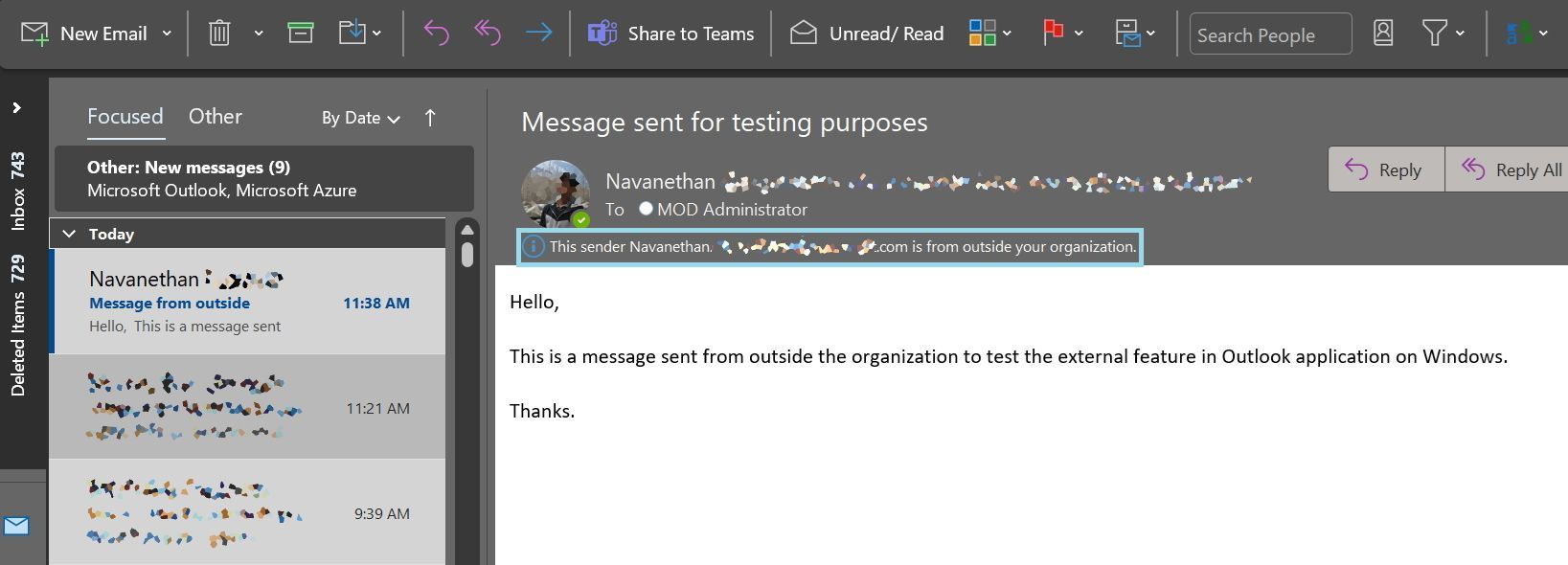
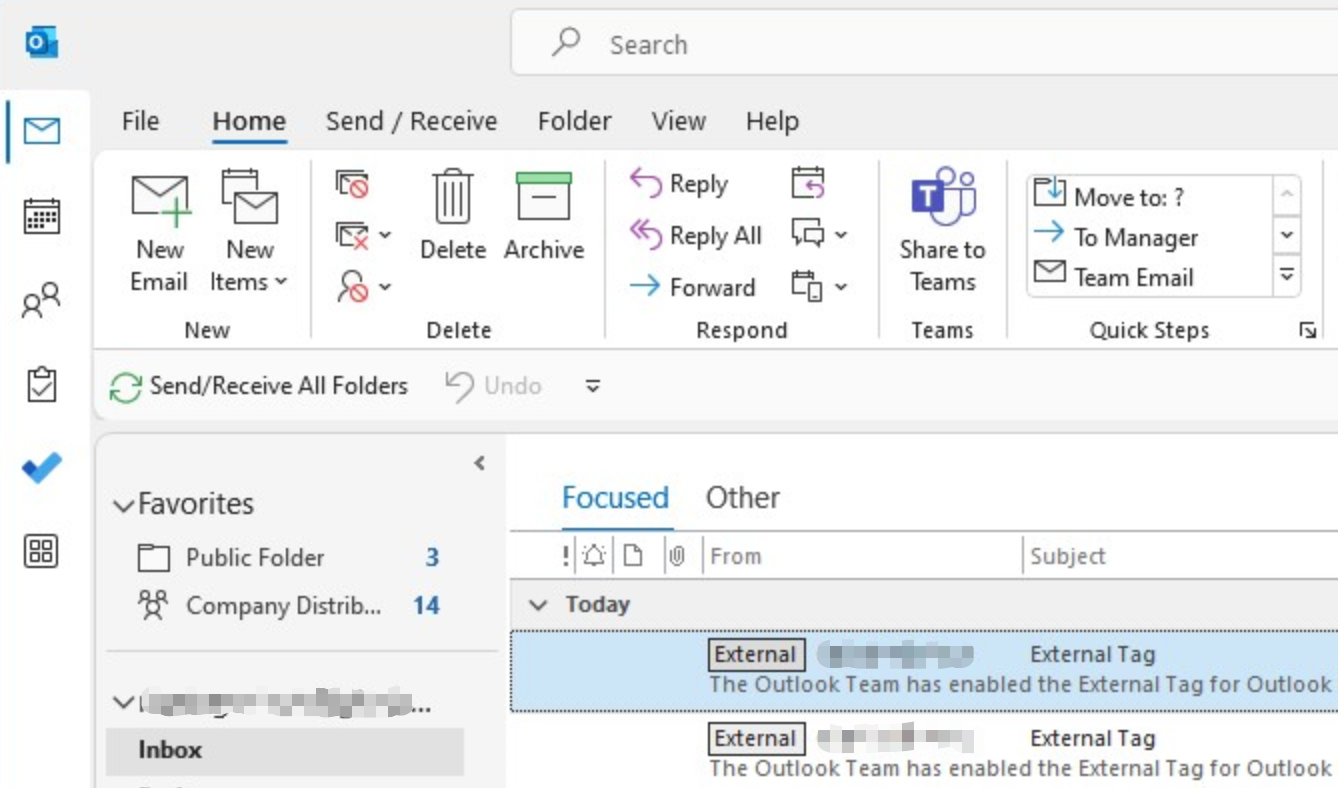
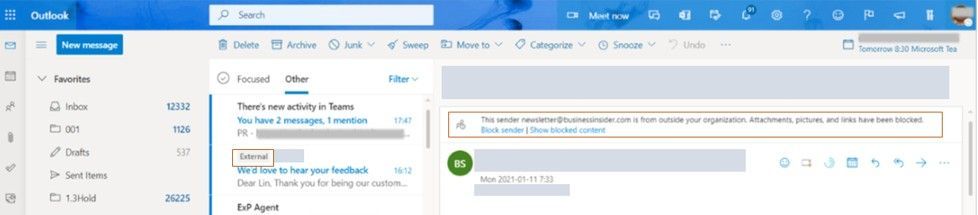
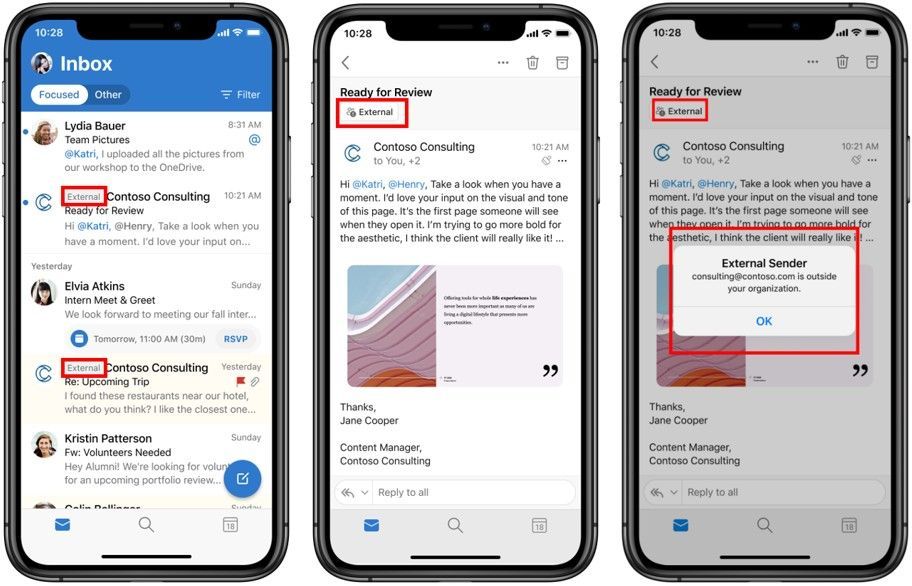
Outlook on the web、Outlook for Mac、および Outlook for Mobile では、メッセージ一覧に External タグが表示されます。Outlook for Windows と OWA は、閲覧ウィンドウのインフォ バーに送信者のメール アドレスが表示されます。Outlook for Mobile と Outlook for Mac では、メッセージの閲覧ウィンドウに外部タグのみが表示され、実際の送信者のメール アドレスを確認するにはタグをクリックする必要があります。
Outlook for Windows の閲覧ウィンドウでの外部送信者の表示 (他のクライアントとは若干表示が異なります) :
更新 2022 年 11 月 3 日: Outlook for Windows のメッセージ一覧での新しい External タグ表示 (他のクライアントと同様) :
Outlook on the web での外部送信者の表示 :
Outlook for iOS での外部送信者のユーザー インターフェース (メッセージ一覧での表示、メール閲覧時の External タグ表示、および External タグをタップした後の送信者メール アドレスの表示) :
PowerShell でこの機能を有効にすると、組織外から受信したメールに External タグが表示されるようになるまで 24 ~ 48 時間かかる場合があります (Outlook クライアントのバージョンが本機能をサポートしている場合)。
この機能を有効化する際、ユーザーに対して本機能を周知するとともに、必要に応じてトレーニングやドキュメントを更新することをお勧めします。
ご不明な点やフィードバックがあればお知らせください。