※ この記事は、Trust DigiCert Global Root G2 Certificate Authority to Avoid Exchange Online Email Disruption の抄訳です。最新の情報はリンク先をご確認ください。この記事は Microsoft 365 Copilot および GitHub Copilot を使用して抄訳版の作成が行われています。
2026 年 3 月 16 日更新: パートナー チームと連携し、以前公開されたバンドルに中間証明書が含まれていなかったことが判明したため、Worldwide (WWMT) および GCC High / DoD (ITAR) 向けの Microsoft 365 ルート証明書チェーン バンドルを再公開しました。証明書バンドルのインストールが必要だった組織は、新しい中間証明書を取得するために更新されたバンドル (3/16 リリース) を再ダウンロードし、できるだけ早く (2026 年 3 月 22 日までに) 証明書の信頼手順を再度実行する必要があります。更新された DigiCert Global Root G2 チェーンとその中間証明書を信頼しない場合、プロバイダーが DigiCert G1 ルートの信頼を停止し始めた時点で、メール フローが中断する可能性があります。
組織と Exchange Online 間のメール フローの中断を回避するために、Exchange Online との間で SMTP 経由でメールを送受信する組織は、2026 年 3 月 22 日までに、サーバーとクライアントが DigiCert Global Root G2 認証局 (Certificate Authority (以降、CA)) およびその下位 CA を信頼するようにする必要があります。
ルート CA と下位 CA のチェーンの包括的な一覧は、Azure 証明機関の詳細 のドキュメントおよび DigiCert ナレッジベース で確認できます。
DigiCert Global Root G2 証明書を識別するには、以下の情報をご参照ください:
SHA1 Thumbprint:
DF3C24F9BFD666761B268073FE06D1CC8D4F82A4
Serial Number:
03:3A:F1:E6:A7:11:A9:A0:BB:28:64:B1:1D:09:FA:E5
どのような場合に対応が必要か
注: Windows オペレーティング システムは、既定で証明書の信頼を自動的に更新します。Windows 上でメール ワークロードを実行しているお客様 (例: オンプレミス Exchange Server) で、この Windows 機能を既定のまま有効にしている場合は、対応の必要はありません。
ただし、組織が SMTP 経由で Exchange Online とメールの送受信を行い、以下の 2 つの条件のいずれかに該当する場合は、「何をすべきか」に記載されているインストール手順を実行する必要がある場合があります。
1. お客様組織で Windows CTL Updater 機能を無効にしている場合
この機能は、信頼されたルート証明書と信頼されていないルート証明書を含む証明書信頼リスト (CTL) を既定でダウンロードします。グループ ポリシーや Microsoft 自動更新 URL のリダイレクトを使用して、独自の信頼されたルート証明書および中間証明書のセットを管理している場合、この機能が無効になっている可能性があります。
信頼されたルート証明書および信頼されていないルート証明書の最終同期状態を確認するには、Windows コマンド プロンプトから以下のコマンドを実行します (注: これらのコマンドを実行すると、この機能が明示的に無効になっておらず、かつ Windows がローカルの AuthRoot CTL が古いか不完全であると判断した場合、Microsoft の信頼されたルート リストのオンデマンド同期が開始されます):
1 | certutil -verifyctl AuthRoot | findstr /i "lastsynctime" |
返された時刻が最近のものであれば、Windows CTL Updater 機能は正常に動作しています。ほとんどのお客様はこの機能を無効にしていません。
2. Exchange Online との接続やメールの受信に、古いアプリケーション ランタイム環境 (レガシーな Java ランタイム (例: 古い JDK/JRE バージョン)、組み込みシステムやアプライアンス、カスタムまたは古い Linux イメージ、エアギャップ環境など) を使用している場合
この変更は、Exchange Server、セキュリティ アプライアンス、およびサードパーティ製のメール ゲートウェイなど、Exchange Online に対して完全な証明書チェーン検証を実行するすべてのシステムに適用されます。サードパーティ製のメール アプライアンスを使用している場合は、ベンダーに直接お問い合わせください。
なぜこの対応が重要か
ルート認証局 (CA) は、公開証明書の信頼の基盤を形成しています。オペレーティング システム、ブラウザー、およびアプリケーションは、信頼ストア内のルート証明書に依存しています。CA はこれらのルート証明書を使用して中間 CA 証明書を発行し、中間 CA が TLS やその他のデジタル証明書を発行します。
ルート CA 証明書が無効になったり信頼されなくなったりすると、その中間 CA によって発行されたすべての証明書も信頼を失います。つまり、ルート CA が明示的に信頼されていない場合、その中間 CA によって発行された証明書も有効ではなくなります。
Microsoft は、DigiCert Global Root G2 ルート CA から発行された複数の中間 CA を使用して、サービス (Exchange Online など) の TLS 証明書に署名しています。この信頼チェーンが機能するためには、DigiCert Global Root G2 ルート証明書がクライアントの信頼ストアに存在し、信頼されている必要があります。そうでない場合、TLS 接続は失敗します。
DigiCert Global Root G2 ルート証明書がインストールされていない場合、またはクライアントが TLS ハンドシェイク中にサーバーから中間 CA 証明書を取得できない、もしくは Authority Information Access (AIA) 拡張機能を介して取得できない場合、以下のような問題が発生する可能性があります:
- 厳格な証明書検証が有効になっている場合、クライアントはメールの送信を拒否する可能性があります。または、許可されている場合は暗号化されていない SMTP にフォールバックする可能性があります。
- クライアントは Exchange Online からの受信接続を拒否する可能性があり、メールの取得が失敗または遅延する可能性があります。
メール クライアントがサーバーを信頼できない場合、セキュリティで保護された通信がブロックされます。
何をすべきか
お使いのマシンに DigiCert Global Root G2 証明書がインストールされているか確認する
以下の PowerShell コマンドを使用して、DigiCert ルート証明書が信頼されているかどうかを確認できます:
1 | Get-ChildItem -Path Cert:\LocalMachine\Root\ | Where-Object { $_.Thumbprint -eq "DF3C24F9BFD666761B268073FE06D1CC8D4F82A4" } |
このコマンド実行で証明書が返される (Thumbprint と Subject が出力される) 場合、問題はありません。追加の対応は必要ありません:
ルート証明書に加え、関連する中間証明書が複数あります。
ルート証明書の確認コマンドで結果が返されない場合で、且つ、Windows CTL Updater 機能の再有効化をしたくない場合、以下の対応を実施する必要があります。
最新の Microsoft 365 ルート証明書チェーン バンドルを手動でダウンロードしてインポートする
Microsoft は、Microsoft 365 サービスで必要となる証明書を発行する中間 CA の信頼を確保するために、信頼すべきルート証明書のセットを提供しています。
証明書バンドル (.p7b / PKCS #7 ファイル形式) は、以下からダウンロードできます (最新のダウンロードを使用してください):
- Microsoft 365 Root Certificate Chain Bundle – Worldwide
- 21Vianet が運営する Microsoft 365 をご利用のお客様は、Worldwide バンドルを使用してください
- Microsoft 365 Certificate Bundle - DoD/GCC High
ダウンロード後、管理者権限で PowerShell を開き、以下のコマンドを実行します。パスとファイル名は、取得した実際の .p7b バンドルに合わせて更新してください:
1 | $p7bPath = "C:\path\to\m365_root_certs_20260316.p7b" |
上記の「お使いのマシンに DigiCert Global Root G2 証明書がインストールされているか確認する」セクションで説明した PowerShell コマンドを実行して、インポートが正常に完了したことを確認してください。
対応しないとどうなるか
DigiCert Global Root G2 ルート証明書をインストールせず、システムが古いルート証明書に依存して検証を行っている場合、2026 年 3 月 22 日以降、メール フローが中断される可能性があります。発生する具体的な問題は、オペレーティング システムとアプリケーションの構成によって異なります。以下にいくつかの例を示します:
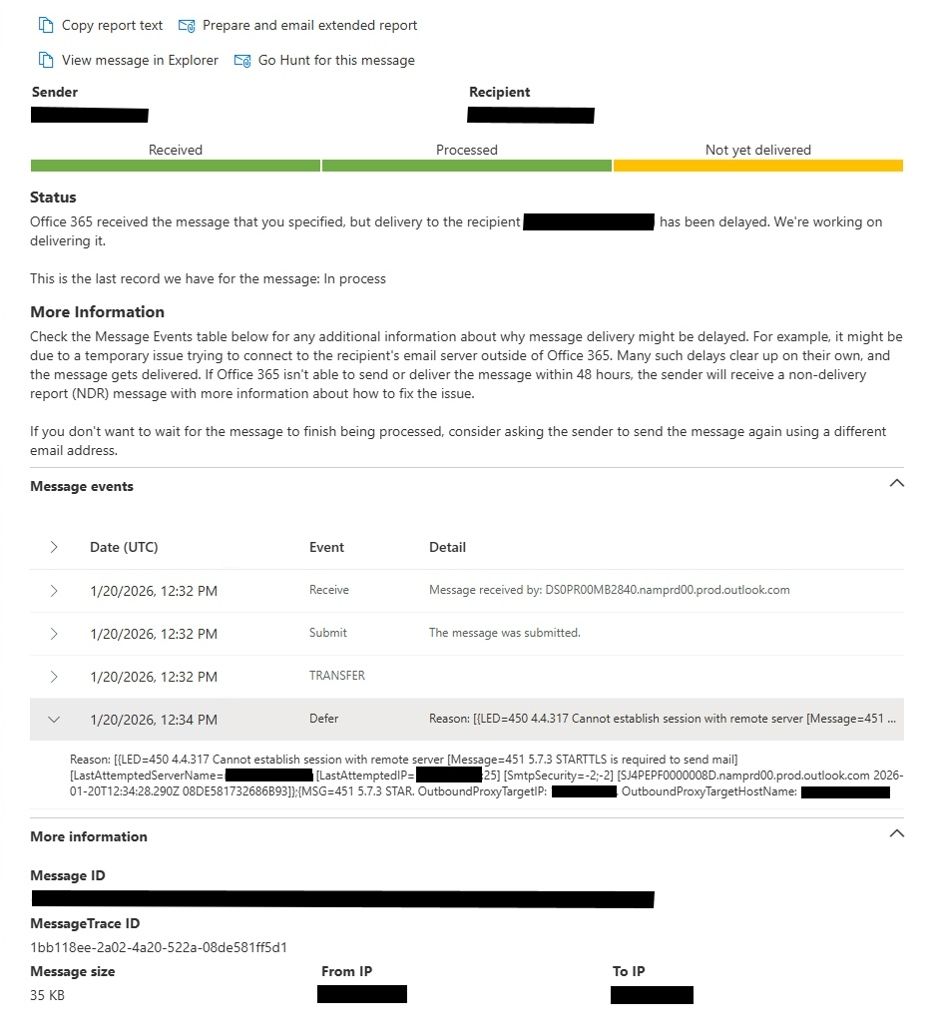
Exchange Online がオンプレミスの Exchange Server に接続できない場合、Exchange Online 管理センターでメッセージ追跡を実行すると、以下のような内容が表示されることがあります:
Reason: [{LED=450 4.4.317 Cannot establish session with remote server [Message=451 5.7.3 STARTTLS is required to send mail]
オンプレミス環境から Exchange Online に接続しようとする場合にも、同様の問題が発生する可能性があります。オンプレミスのプロトコル ログには、以下のようなエラーが記録されます:
451 5.7.3 STARTTLS is required, 5.7.0 Must issue a STARTTLS command first
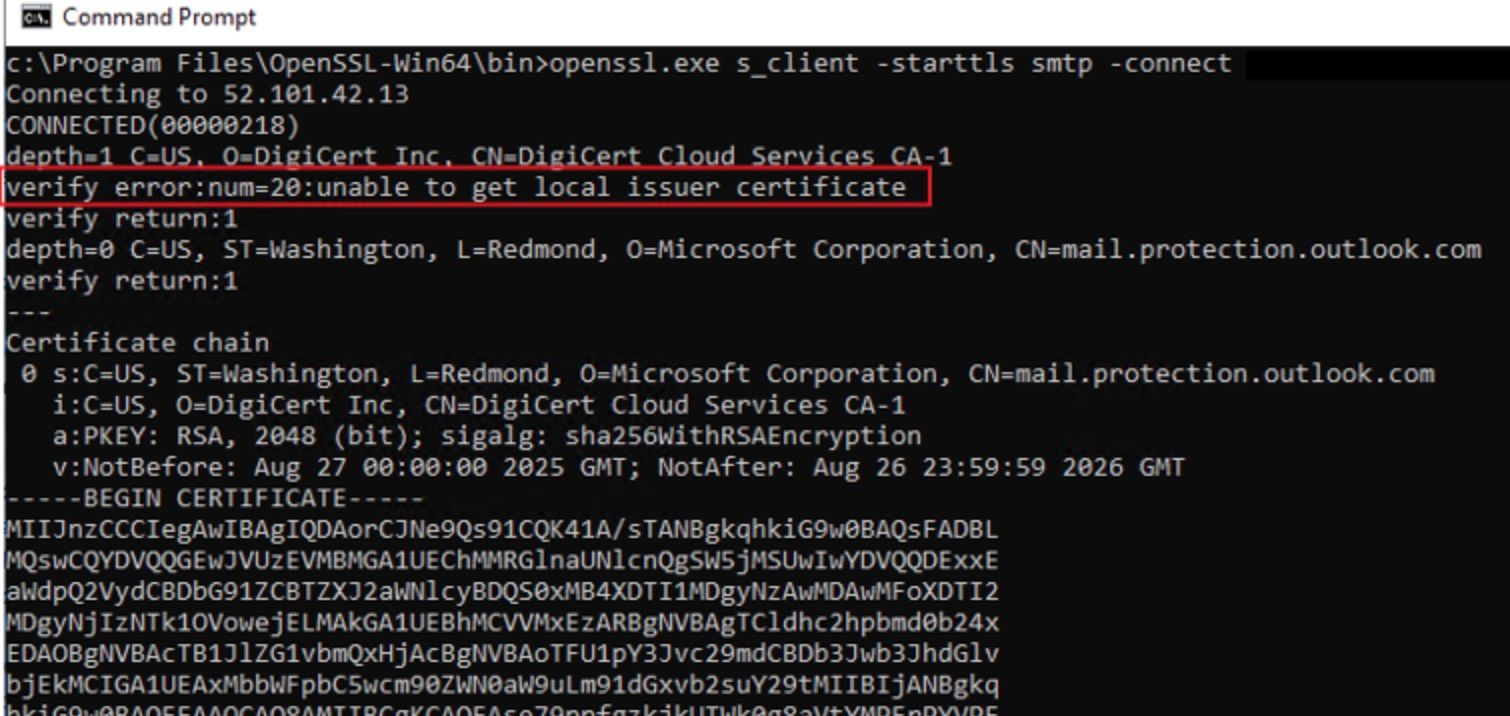
OpenSSL を使用して接続する場合 (例: Linux オペレーティング システムを実行しているマシンや、OpenSSL を利用するアプリケーション)、ローカル発行者を取得できません:
OpenSSL s_client -starttls smtp -connect <tenant>.mail.protection.outlook.com:25 -showcerts
まとめ
このブログ記事に記載されている手順を 2026 年 3 月 22 日までに 完了することが非常に重要です。これらの更新を実施しない場合、組織と Exchange Online 間のメール フローに重大な中断が発生する可能性があります。
必要な証明書がインストールされ、最新の状態であることを確認することで、お客様のシステムと Microsoft 365 間の安全で中断のない通信を維持できます。期限後のメール配信に関する潜在的な問題を回避するために、これらの対応を優先的に実施してください。
備考 Exchange Online をご利用のお客様には、メッセージ センター (MC) にて MC1224565 として本件に関する投稿が公開されています。
更新履歴
- 2026/3/18: 適切な証明書ストア (ルート証明書ストアと中間証明書ストア) にそれぞれインポートするスクリプト サンプルを追加しました
- 2026/3/17: 手順から単一の古い中間証明書への言及を削除しました。新しい証明書バンドルには複数の必要な中間証明書が含まれています
- 2026/3/16: 新しい中間証明書が証明書バンドルに含まれるようになったため、オプション 2 (中間証明書の手動ダウンロード) を削除しました
- 2026/3/16: タイムラインを更新し、期限を 3 月 22 日に変更しました。証明書バンドルが再公開されたことを記載しました
- 2026/3/12: この変更は SMTP 経由でメールを送受信するシステムに適用されることを明記しました
- 2026/2/23: 中間証明書のインポートと検証に関する詳細を追加しました
- 2026/2/10: 中間証明書に関する注記を追加しました (非常に稀なケースです)
- 2026/2/4: 業界全体での廃止の進行速度を受けて、期限を 3 月 15 日に変更しました