※ この記事は、15 productivity features in the new Outlook for Windows の抄訳です。最新の情報はリンク先をご確認ください。この記事は Microsoft 365 Copilot および GitHub Copilot を使用して抄訳版の作成が行われています。
Outlook コミュニティの皆さま、こんにちは。Outlook チームで Principal Product Manager を務める Vicki Milton です。
この 1 年の間に、新しい Outlook for Windows には、オフラインのサポート、共有メールボックス、PST ファイル対応など、重要な機能が追加されました。さらに、それらの大きなマイルストーンに加え、日々の業務をより効率的に行えるようにするための細かな改善も継続的に提供しています。
この記事では、新しい Outlook for Windows で生産性を高める 15 の機能を紹介します。整理された作業環境を保ちながら、日常的な操作の手間を減らし、重要な業務をスムーズに進めるのに役立つ機能です。
メール機能
メールは現在でも、コミュニケーションの管理や優先順位の整理、フォローアップに欠かせない存在です。Outlook には、メールの作成や整理に役立つ定番の機能に加えて、受信トレイの管理をよりスムーズかつ効率的に行える新しい機能も用意されています。
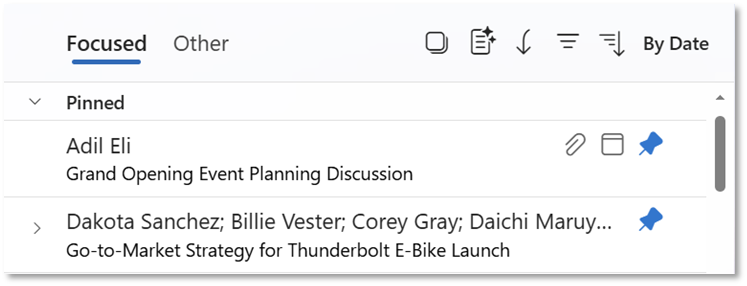
- メールをピン留めする: 重要なメールをすぐ見つけられるようにできます。 ピン留め機能を使うと、選択したメールを受信トレイの上部に固定表示できます。新しいメールが届いても埋もれないため、常に確認しやすい状態を保てます。例えば、出張の予定、承認待ちのメール、対応中の依頼など、頻繁に確認したい重要なメールの管理に便利です。優先度の高いメールを見える場所に置いておくことで、メール検索にかかる時間を減らし、現在の作業に集中しやすくなります。
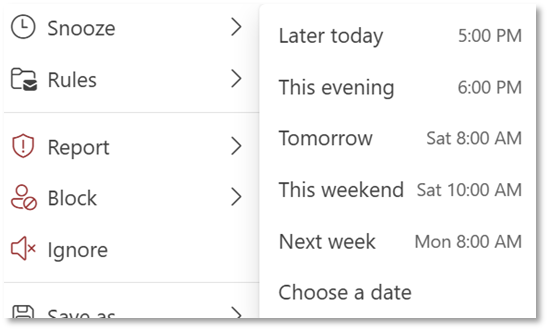
- メールを再通知する: 必要なタイミングでメールを再表示できます。 再通知機能を使うと、メールを一時的に受信トレイから非表示にし、指定した日時に再表示させることができます。これにより、今すぐ対応が必要なメールに集中しつつ、あとで対応したいメールを適切なタイミングで再確認できます。特に、追加情報を待っている依頼、予定された作業、集中できる時間にまとめて対応したいタスクなどの管理に便利です。
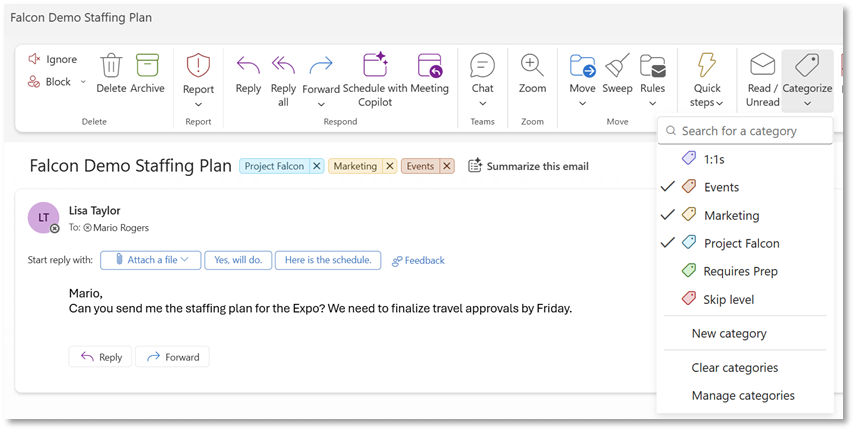
- 複数のカテゴリをまとめて追加する: 少ない操作でメールを整理できます。 カテゴリを使って受信メールを管理している場合、Outlook では 1 回の操作で複数のカテゴリを付けられます。プロジェクト、優先度、フォローアップ状況など、複数の情報をまとめて付けたいときに、何度もメニューを開き直す必要がありません。特に多くのメールをまとめて整理するときに便利です。
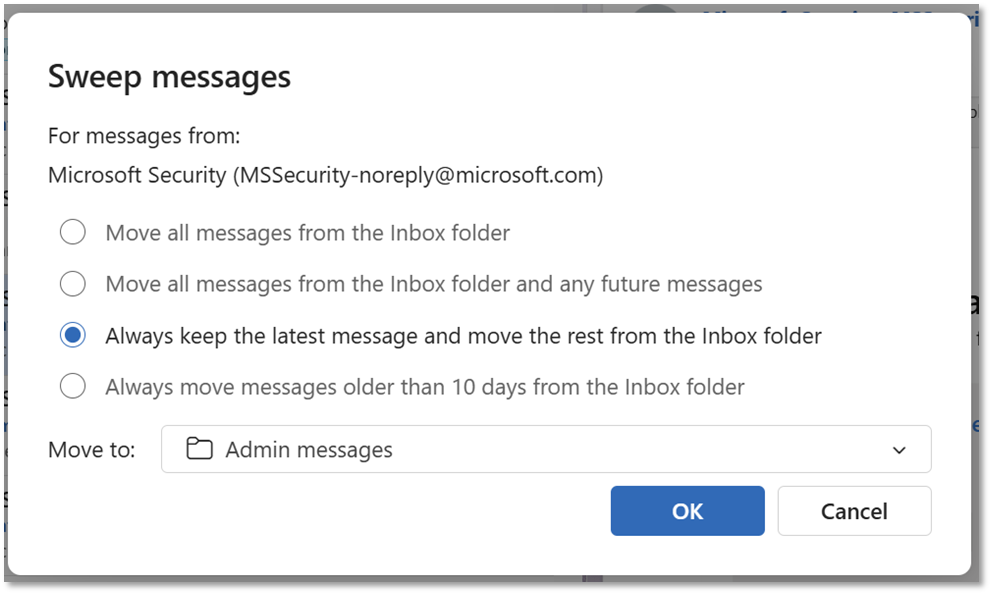
- 一括処理: 繰り返し行う受信トレイの整理作業を減らせます。 一括処理機能を使うと、特定の送信者から届くメールに対して自動処理を設定できます。たとえば、一定期間後に広告メールを自動削除したり、スレッド内の最新メールだけを残したり、定期的に届く通知を自動でフォルダーへ移動したりできます。これにより手作業でのメール整理を減らし、本当に対応が必要なメールに集中しやすくなります。
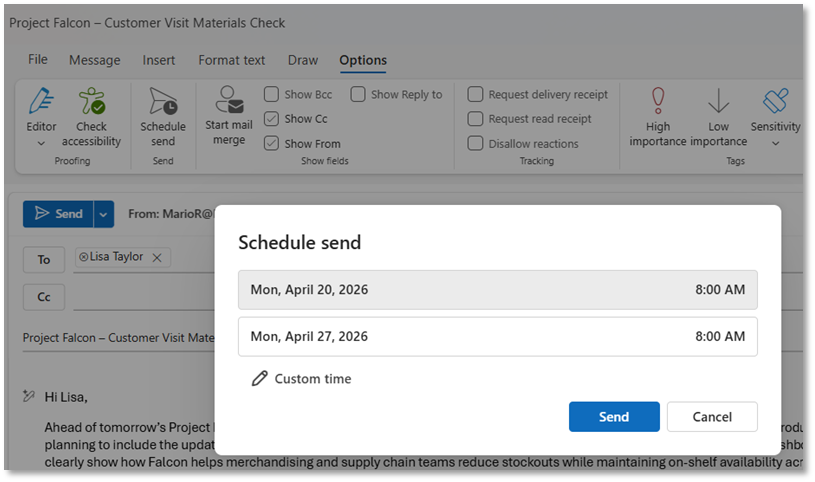
- スケジュール送信: 自分の都合のよいタイミングで作成し、適切な時間に送れます。 スケジュール送信機能を使うと、自分の都合がよいタイミングでメールを作成し、相手に届いてほしい時間に送信できます。これにより、相手が確認しやすい時間帯にメールが届くようになるほか、より計画的なコミュニケーションが可能になります。また、送信を忘れないように下書きのままに残したり、リマインダーを設定したりする手間も減らせます。
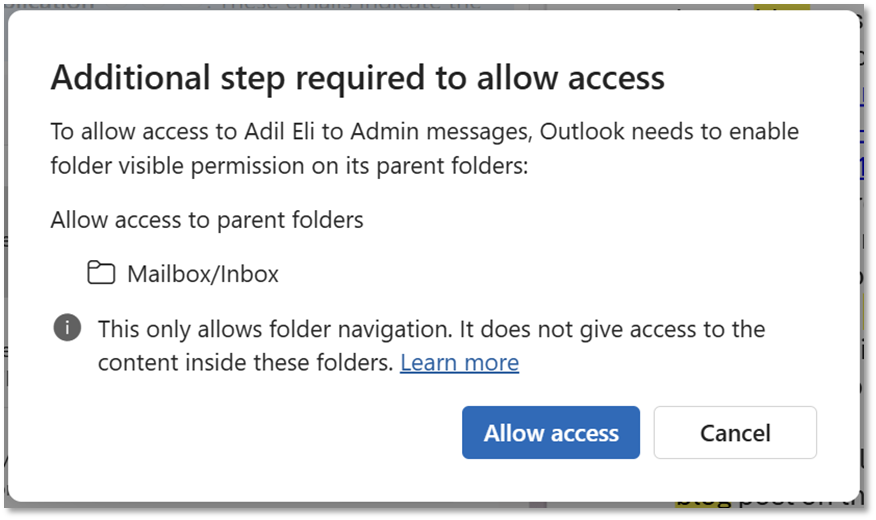
- フォルダー共有の簡素化: フォルダー共有をより簡単に行えます。 これまでメール フォルダーを共有する際は、特にサブフォルダーの場合、追加のアクセス権設定が必要になることがありました。現在 Outlook では、フォルダーを共有する際に、親フォルダーに必要な表示権限も自動で設定できるようになっています。これにより、設定の手間を減らせるだけでなく、共有相手がフォルダーを閲覧できないといった問題も起こりにくくなります。そのため、フォルダー共有をより簡単かつ安心して行えるようになります。
カレンダーと会議の機能
多くの人にとって、日々の業務は会議や予定変更、そして次に何を進めるべきかを関係者と共有・調整することによって進んでいます。Outlook には、予定の調整や会議の管理をより簡単にし、やりとりの手間を減らしながら、その後のフォローアップもしやすくする機能が用意されています。
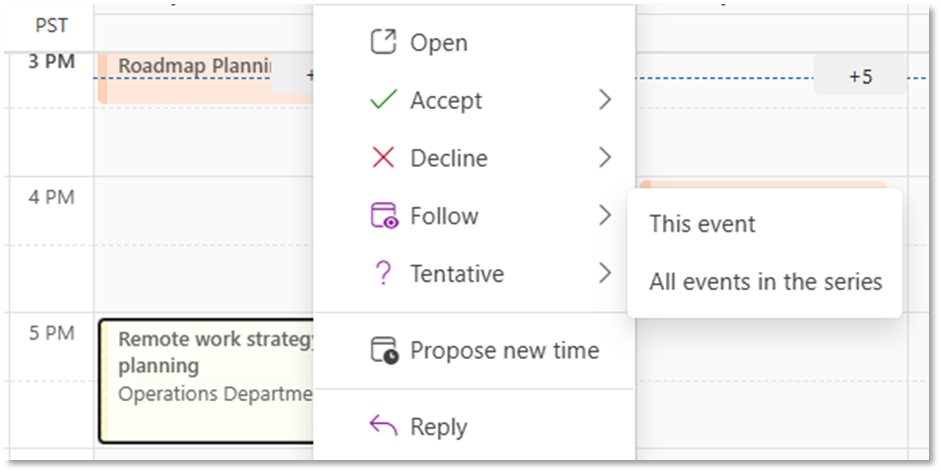
- 会議をフォローする: 会議に参加しなくても内容を把握できます。 フォローする という RSVP オプションを使うと、会議には参加しないものの、会議後のまとめを確認できるようになります。予定が重なって会議に参加できない場合や、リアルタイム参加までは不要な会議でも内容だけ把握しておきたい場合に便利です。会議の結果や共有資料を後から確認できるため、必要な情報を逃さずに、カレンダーの予定も整理しやすくなります。
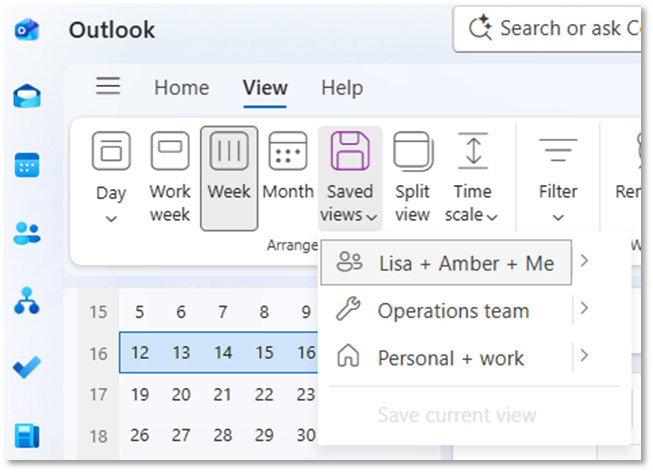
- 保存されたビュー: よく使うビューに、すぐ切り替えられます。 保存済みビュー を使うと、特定のカレンダーの組み合わせを保存して、毎回設定し直さなくてもすぐに切り替えられます。例えば、個人予定用、チーム予定用、プロジェクト予定用など、用途ごとに表示を使い分けることが多い場合に便利です。必要なカレンダーをすぐに表示できるため、予定確認やスケジュール調整を効率よく行えます。
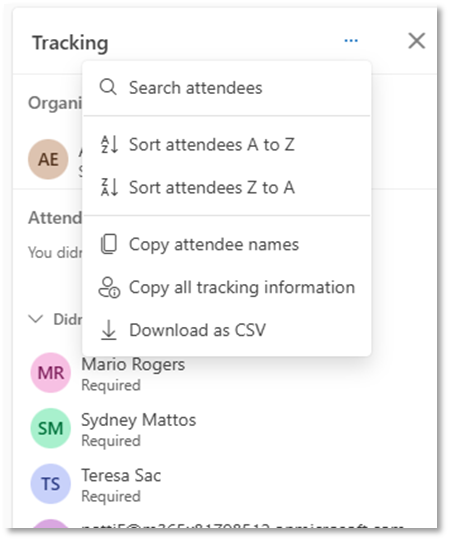
- 会議の追跡機能の改善: 出欠回答をより効率よく管理できます。 Outlook では、開催者が参加者の出欠状況を確認・管理しやすくするための機能があります。たとえば、状況確認 ビューで参加者一覧を並べ替えたり、名前を検索したりできるほか、必要に応じた返信内容をコピーしたりダウンロードしたりできます。特に参加者の多い会議で、出欠状況をすばやく確認したい場合に役立ちます。
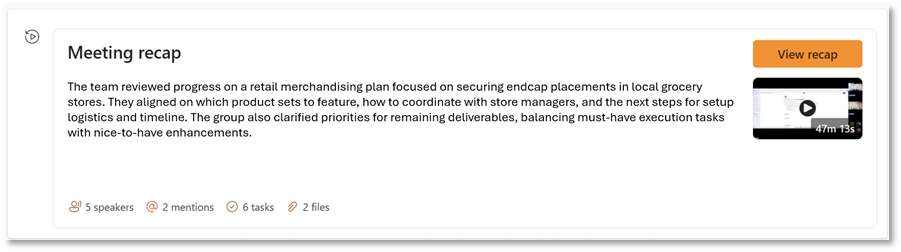
- 会議のまとめ: 会議後に必要な情報を 1 か所で確認できます。 Teams 会議の後、Outlook の予定表イベントには 会議のまとめ が表示され、録画、文字起こし、共有ファイルへのリンクをまとめて確認できます。何が話されたのかを振り返ったり、内容を再確認したり、参加できなかった会議にあとから追いついたりしやすくなります。必要な資料がまとまっているため、会議後の確認作業を効率よく行えます。
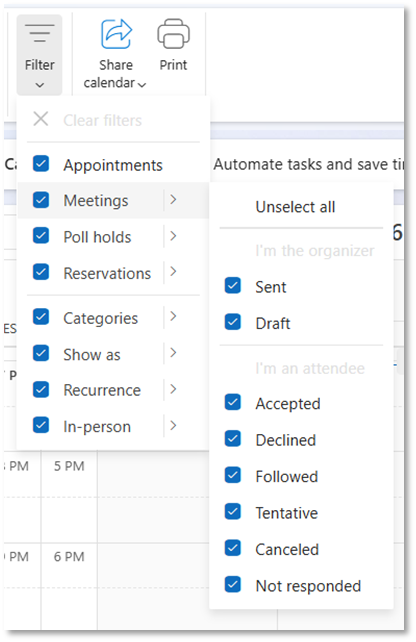
- 適用されたフィルター: カレンダーの見た目をすっきりさせます。 フィルター を使うと、自分が参加しない会議や、辞退済みの予定、参考情報だけの予定を非表示にできます。予定表が見やすくなり、スケジュール確認や予定の重複チェックをしやすくなります。また、本当に対応が必要な会議に集中しやすくなります。特に予定が多い人にとって、スケジュール管理をより簡単に行える便利な機能です。
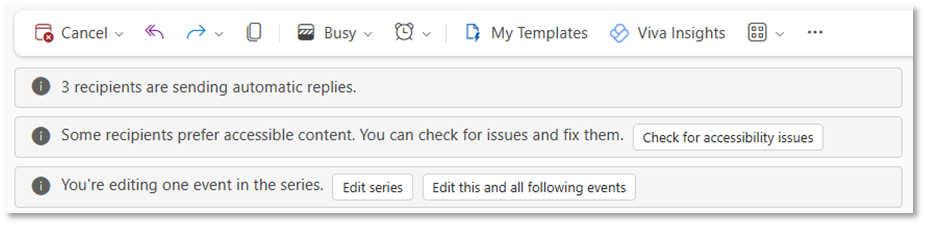
- 定期的な予定を変更する: 過去の予定はそのまま残しつつ、今後の予定だけ更新できます。 予定が変更になった場合、Outlook では定期的な予定シリーズの「今回とこれ以降のすべてのイベント」をまとめて変更できます。これにより、過去の会議記録はそのまま残しながら、今後の時間、場所、議題などを簡単に変更できます。開催者にとって更新作業がしやすくなり、参加者への影響も最小限に抑えられます。
個人設定と各種設定
設定を少し調整するだけで、日々の業務効率を高めることができます。アカウントやカレンダーの切り替えがしやすくなったり、自分の使いやすい形で Outlook を利用できるようになります。ここでは、Outlook をより使いやすくする設定関連の機能を紹介します。
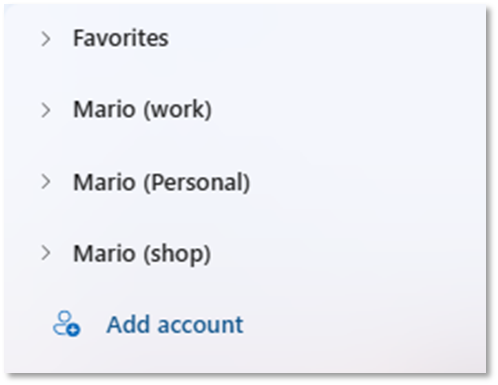
- メール アカウント名を変更する: どの受信トレイかを見分けやすくなります。 Outlook で複数のアカウントを使っている場合、それぞれに分かりやすい名前を付けられます。アカウントをすぐ見分けやすくなり、誤ったアカウントからメールを送信してしまうリスクを減らせます。日常的に複数アカウントを切り替えて使う際の操作も分かりやすくなります。
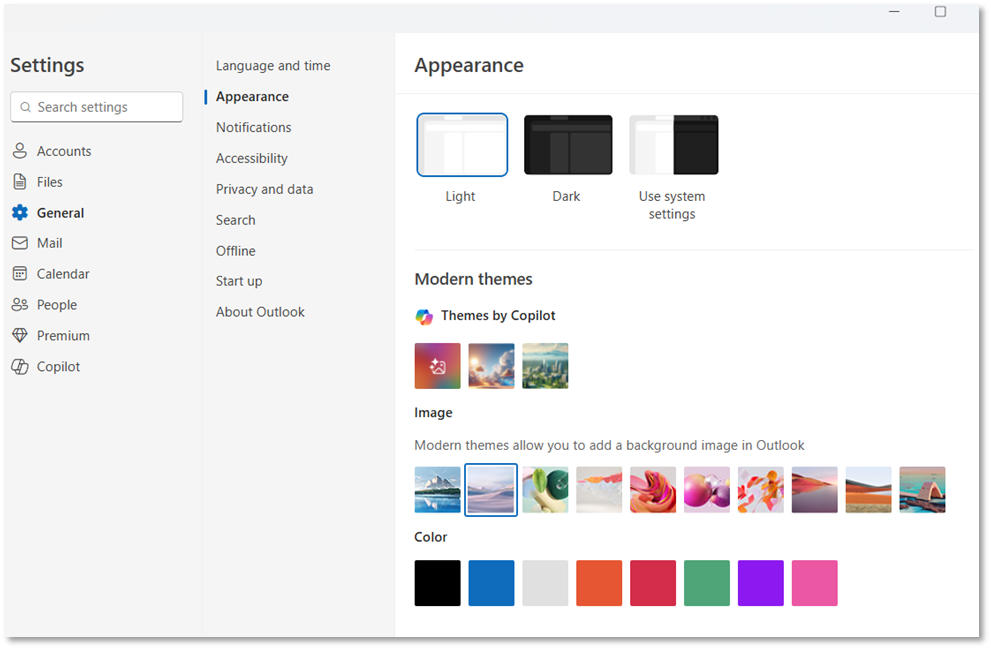
- テーマ: 見やすく快適な画面デザインを選べます。 Outlook では、テーマや色を変更して、自分の好みに合わせた画面表示にできます。こうした表示設定は、特にメールや予定表を長時間使う人にとって、見やすさや使いやすさに大きく影響します。例えば、ダーク モードや色のカスタマイズを使うことで、目への負担を軽減し、より快適に Outlook を使えるようになります。
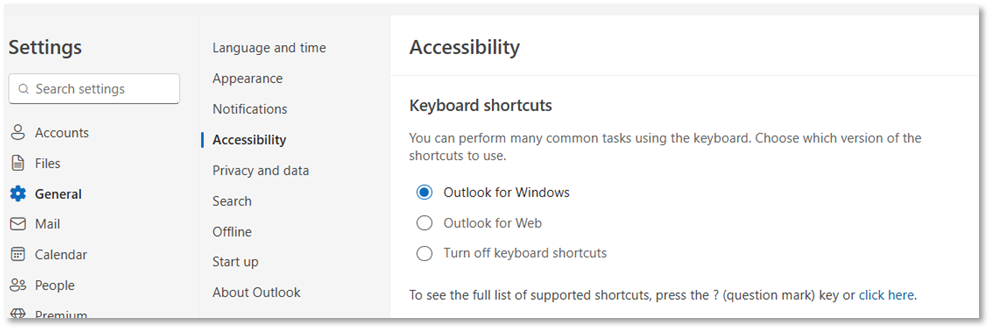
- キーボード ショートカット: 慣れた操作方法をそのまま利用できます。 Outlook では、設定 から自分の好みにあったショートカットの種類を選べます。これまで使っていた操作習慣を保ちやすくなり、新しい環境に慣れるまでの時間も短縮できます。特に、従来の Outlook for Windows や Outlook on the web から移行する場合でも、慣れたショートカットを利用できるため、違和感なく使い始められます。
これらの機能は、新しい Outlook for Windows でより効率よく作業できるようにするための取り組みの一部です。大量のメールを処理する場合でも、予定表を管理する場合でも、自分の働き方に合わせて設定を調整する場合でも、日々の作業の負担を減らし、生産性を高めるのに役立ちます。
詳しい情報や設定手順は、Microsoft サポートの記事 と Learning Path をご覧ください。